個人事業主として交通費を経費計上する際、モバイル Suica の利用履歴 PDF からエクセルの交通費精算書へ手動で転記していたが、Gemini (または Claude) を利用することで半自動で転記出来たのでその方法について説明。
本ページでは基本的に Gemini を使う前提で説明しているが、Claude の場合もほぼ同じ手順で作業可能。
また、この記事を書いたのは 2026/4 だが、特に AI 周りは状況が変化する可能性が高いと思われるので、そこは注意。
Index
前提
- 個人事業主として毎月、前月分の交通費をエクセルにまとめ、経費に計上している
- 勤務先は一か所で、電車通勤 (=通勤経路はほぼ一定)
- 改札はモバイル Suica を利用
- 帰りは特急を利用。特急代はモバイル Suica には載らないので、モバイル Suica 利用履歴からの転記に加えて、交通費精算書へ別途追加が必要。なお、特急を利用している必要はもちろんないが、その場合は後述のプロンプトからは当該箇所を適宜削除する
- ファイルダウンロードや最終チェックは人手で行うので、全自動で交通費精算書が出来るわけではない。半自動
- PDF からのコンバートには Gemini (無料版) or Claude (無料版)を利用する (この作業の肝)
入出力ファイル
入力
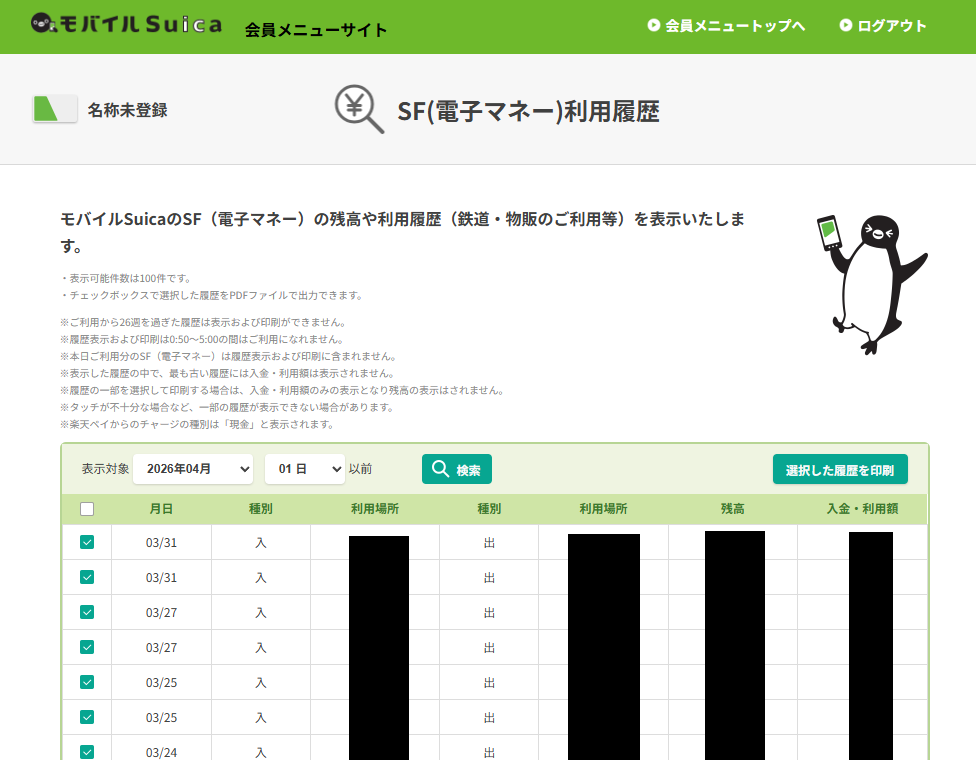
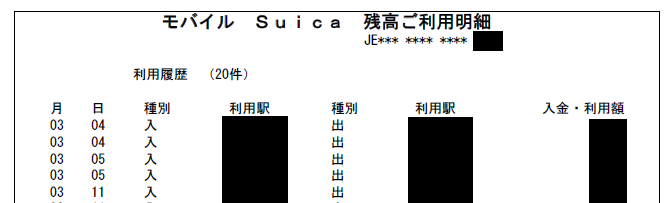
モバイル Suica 利用履歴 PDF
出力
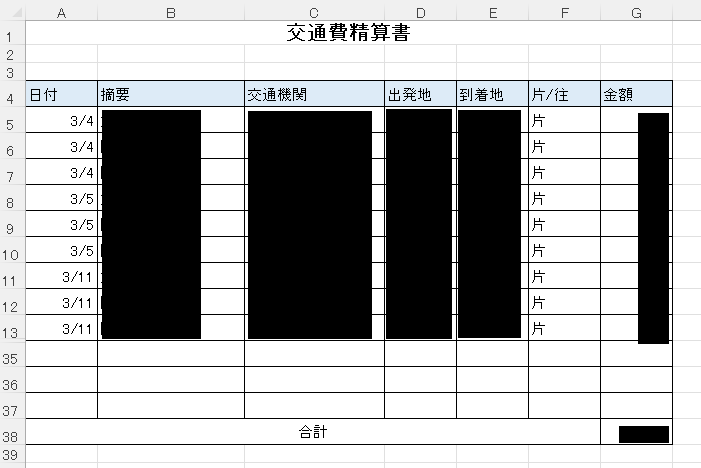
何の変哲もないエクセルだとは思うが、以下のような交通費精算書エクセルを作成し、経費登録時に添付する。 合計金額のみ、SUM 関数で集計している。
交通費精算書としてこれで大丈夫か税理士に確認したわけでもないので、そこは注意。
事前準備
エクセルテンプレートの準備
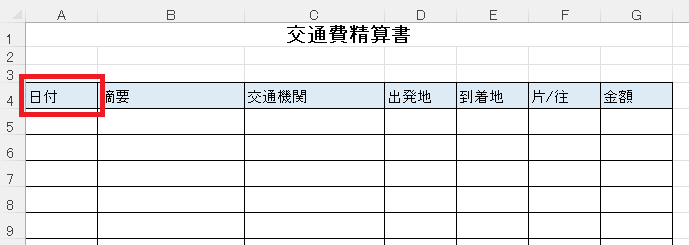
最終的に利用履歴を貼り付けるエクセルテンプレートを用意しておく。 ここでは上述しているようなエクセルテンプレートを想定している。
Gemini に依頼するプロンプトの準備
この後の作業で Gemini にプロンプトを投げるが、以下のテンプレートを自分の状況に応じて変更して、ローカルに保存しておく。
例えば、ここでは必ず帰りに特急を利用する前提のプロンプトとなっているが、不要な場合は「その日の最後の行(下記のyyy行)」以降の行は削除しておく。
路線もここでは 2 路線使う前提のプロンプトとなっているが、そうじゃない事の方が多いはずなので、適宜修正する。
このプロンプトが今回の作業の肝なので、期待する結果が得られるまでトライ&エラーで試す必要がある。
| パラメータ | 置換内容 |
|---|---|
| aaa | 家の最寄り駅 |
| bbb | 家の最寄り駅の路線名 |
| ccc | 勤務地の駅 |
| ddd | 勤務地の駅の路線名 (ここでは乗り入れてる 2 路線を使う想定) |
| xxx | 勤務地名 (地名で十分だと思う) |
| yyy | 特急名 (使っている場合) |
| zzz | 特急料金 (ここでは固定出力) |
添付した Suica 利用明細 PDF から、以下のルールに従ってエクセルにそのまま貼り付けられる形 (列ヘッダー名付きのタブ区切り CSV) でデータを作成し、ボタン押下でそのデータをコピーさせてください。

1. 基本レイアウト(列構成)
日付 / 摘要 / 交通機関 / 出発地 / 到着地 / 片/往 / 金額

2. 抽出・変換ルール

日付: yyyy/MM/dd 形式。yyyy は前月の年で補完してください。

交通機関:

「出発地」または「到着地」に「aaa」が含まれる場合は「bbb線」

「ccc」が含まれる場合は「ddd線」

両方含まれる場合は「bbb線、ddd線」と出力(順番もこのまま出力)。

判断がつかない場合は、「不明」と出力。

出発地/到着地: PDFの入場駅・退場駅をそのまま抽出。

片/往: 「片」で固定。

金額: PDFの利用額を正の数値(絶対値)で抽出。

3. 摘要列の出力ルール

出発地が「aaa」の行: 「xxx作業」

同じ日付のそれ以降の行: 「同上」

その日の最後の行(下記のyyy行): 「同上 (特急代)」

4. yyy(特急代)の自動追加ルール

到着地が「aaa」の明細がある場合、その直後に以下の行を1行追加してください。

日付: その行と同じ

摘要:「同上 (特急代)」

交通機関/出発地/到着地/片/往: その行と同じ

金額: zzz(固定)
Gemini を開く
下記 URL を開き、自分の Google アカウントでログインしていることを確認する (2026/4 現在、ログインしていないと本作業で実施する Gemini へのファイル直接アップロードが出来ないため)
作業手順
モバイル Suica 利用履歴 PDF をサイトからダウンロード
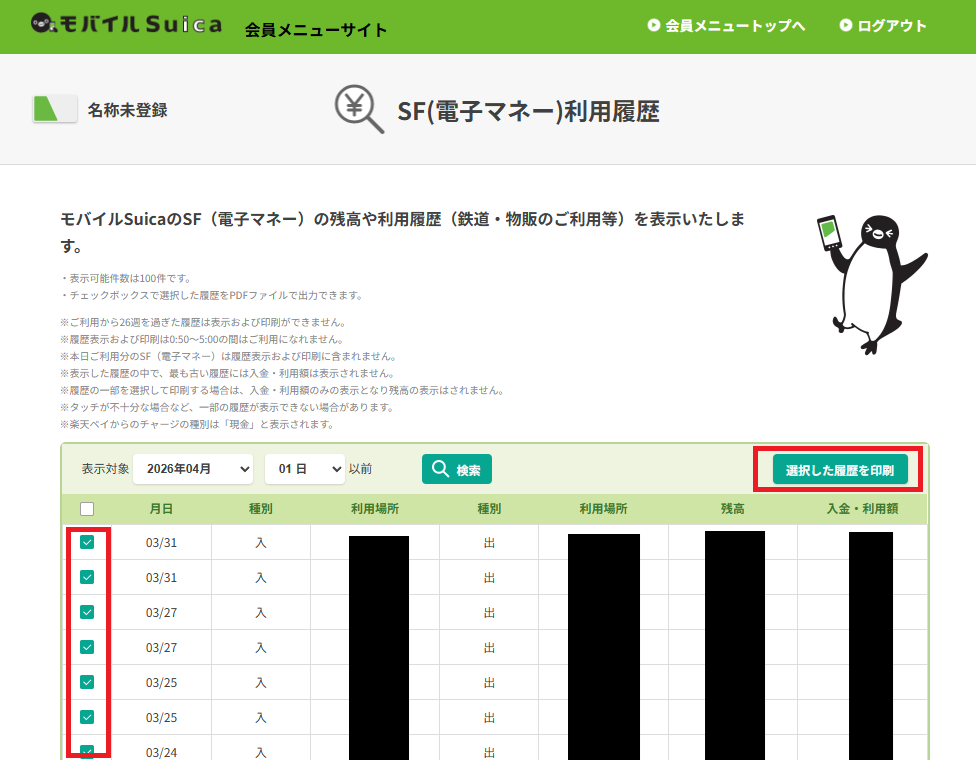
対象は前月、且つ通勤の明細。全部 PDF 出力した上で後続の Gemini で抽出も可能だとは思うが、PDF との比較が困難になるのもあるので、ここは自分で判断して対象明細にチェックを入れたうえで、「選択した履歴を印刷」をクリックして PDF ダウンロードする
Gemini にコンバート作業をお願いする
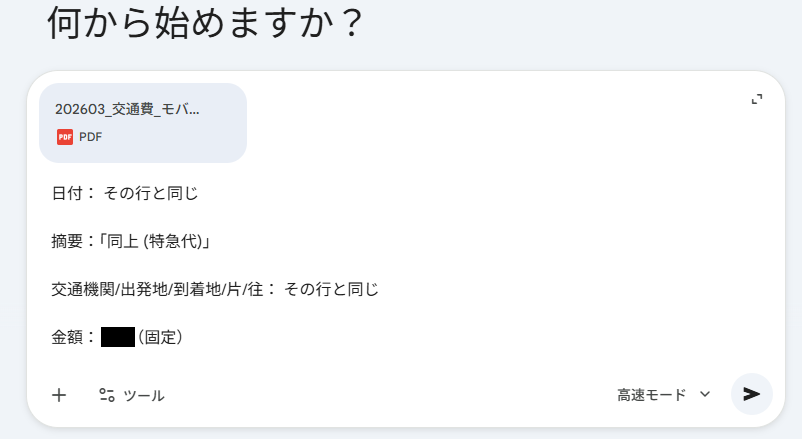
一つ前の作業でダウンロードした PDF ファイルを Gemini にドラッグ&ドロップしてアップロードし、続けて事前にローカルに用意しておいたプロンプトをコピペして貼り付け、Enter 押して作業依頼する
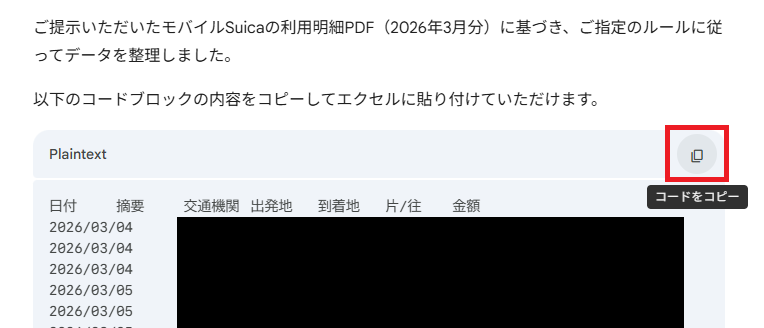
結果が出たら、データをコピーするボタンが出ているはずなので、それをクリックしてコピーする
列ヘッダ名ごとクリップボードにコピーされているので、エクセルで左上の列ヘッダセル (要は、「日付」セル) を選択した状態で貼り付ける
内容確認し、訂正箇所あれば手動で訂正して、完成。特にプロンプト固定出力の特急料金が改定されてるとかもあり得るので、最終チェックは必ずきちんと行う事
画面左のチャット履歴から、今の作業の履歴を削除する (任意)
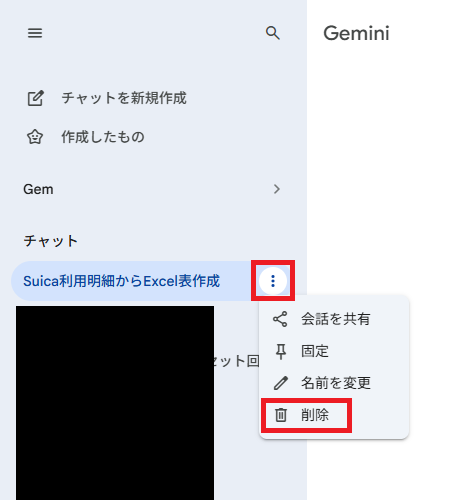
チャット履歴から削除したやりとりは AI モデルの学習対象からは外れるらしいので、その対応。ただ、本作業では駅名ぐらいしか情報としてはないため、気にしないのであれば必須の作業ではない。Google Workspace Business であればチャット履歴を保持したまま学習対象から外すことも可能らしいが、個人利用では敷居が高い。Claude の場合は無料版でも学習対象から外すオプションがあるので、その場合は特に気にする必要なし。この辺りは自分の状況に応じて判断する。
注意事項
身も蓋もない話になるが、本処理は完全に AI (Gemini or Claude) に依存している。同じプロンプトを投げて常に同じ結果が得られるとは限らないと思われるので、そこは注意。 ただ、いずれにしてもプロンプトの調整でここでの目的は達成できると思うので、結果の確認とプロンプトの調整さえ怠らなければ、半自動化としては十分実用的かと思われる。
使う AI サービスに関しては、自分が作業した限りでは Gemini が基本的に一貫した結果を出力してくれた。Claude は会話の内容がややブレるが、最終的に出力される CSV 自体は問題ないので、基本はどちらを使っても目的は達成できると思われる。 また、どちらも無料版で出力可能なため、常に両方で CSV を作成し、ダブルチェック代わりに使うのも良いと思う。少なくとも合計金額が合っているかは、エクセルに貼り付ければすぐ確認できる。
AI サービスとしては他にも ChatGPT や Copilot などあるが、自分で試した限りは今回のプロンプトだと結果が安定しなかったので、ここでは Gemini か Claude の利用を推奨する (プロンプト次第かもしれないが)。
